|
Office Timeline Free 快速入门指南
概述 欢迎使用 Office Timeline Free —— 我们很高兴您能加入!Office Timeline Free 是一款轻量级的 PowerPoint 插件,让您能够快速创建和管理美观的时间轴、甘特图和泳道图幻灯片,最多可包含 10 个里程碑和任务。本指南提供了一些说明和技巧,帮助您快速上手。 B) 添加或编辑数据 D) 自定义视觉效果 E) 使用主题标准化时间轴
阅读完整指南以了解如何充分利用免费插件,或使用上面的链接跳转到您感兴趣的部分。但在开始之前,让我们先快速了解一些我们将要提到的时间轴关键对象,以便熟悉它们的名称:
A) 开始创建新的时间轴或泳道图
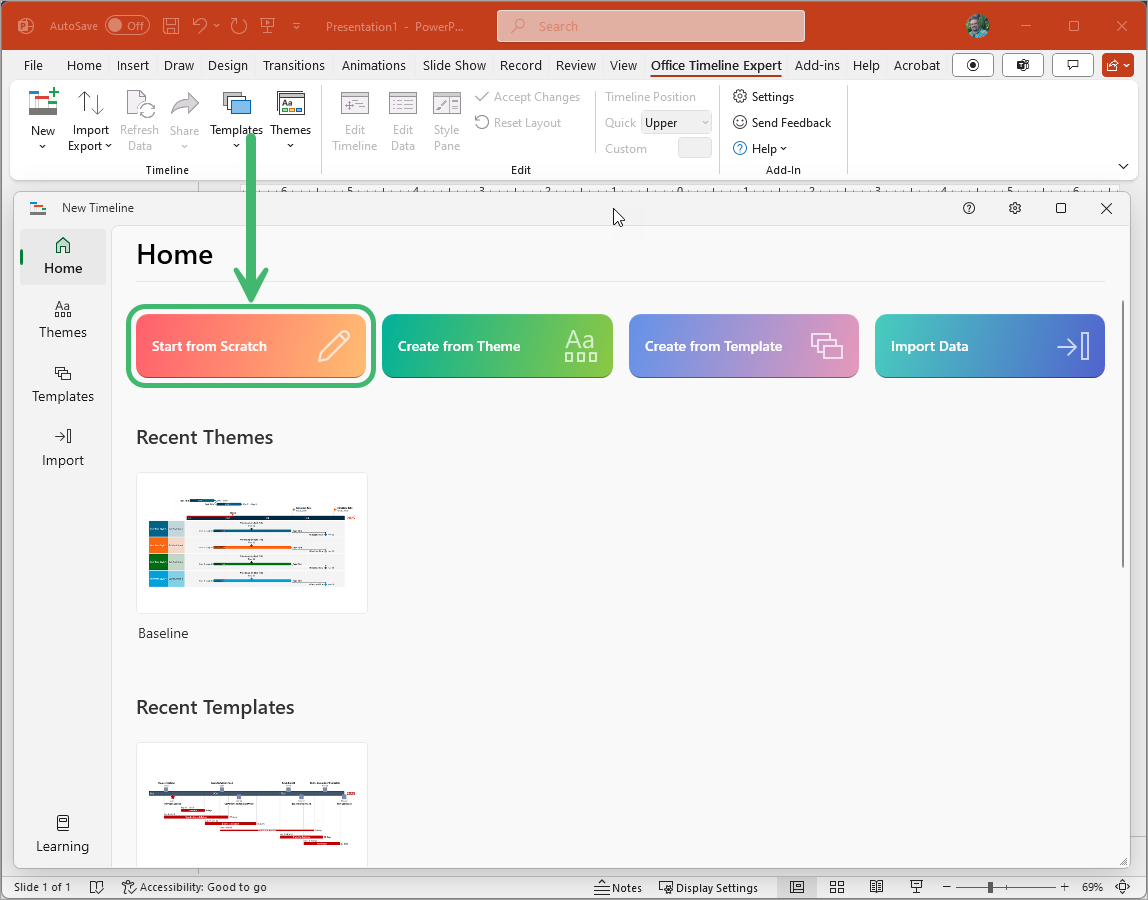
使用免费插件,有两种方式可以开始创建新的时间轴或泳道图:
如果您选择购买该插件,您还将获得从其他源(如 Excel、Microsoft Project、Jira、Smartsheet 或 Wrike)导入数据的选项,并立即将其转换为时间轴。 在我们的示例中,我们将从点击 Start from Scratch 开始,这样您就可以看到从头到尾创建专业视觉效果是多么简单。
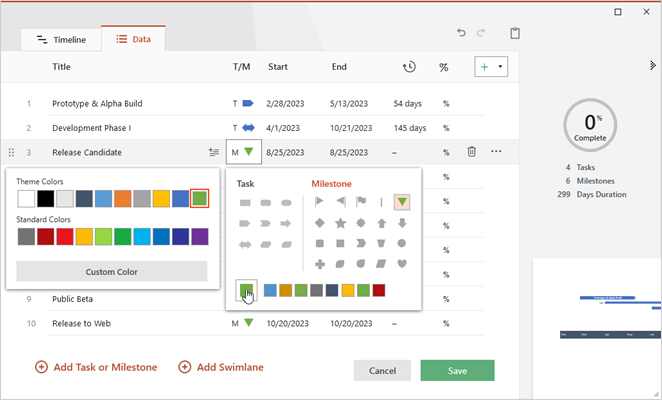
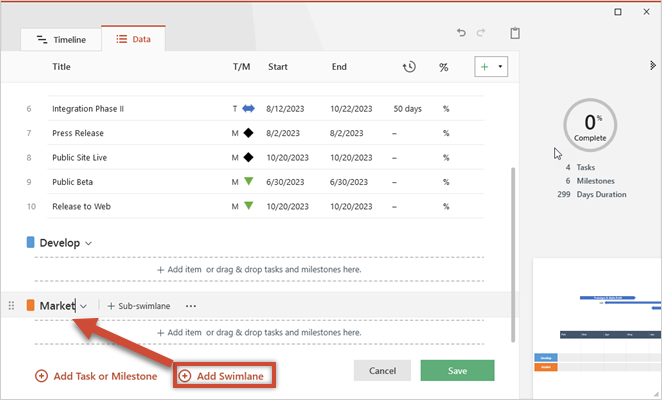
B) 添加或编辑数据 点击从零开始创建后,您将自动进入 Edit Data 选项卡,该选项卡允许您添加或编辑里程碑(M)或任务(T),以及创建泳道。 注意: 创建幻灯片后,您还可以通过点击功能区上的 Edit Data 按钮访问数据视图。
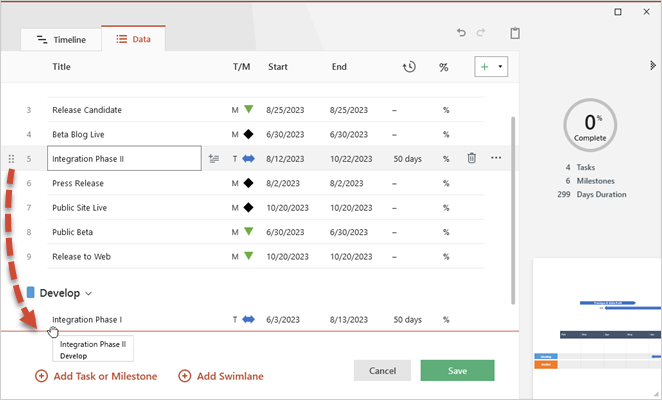
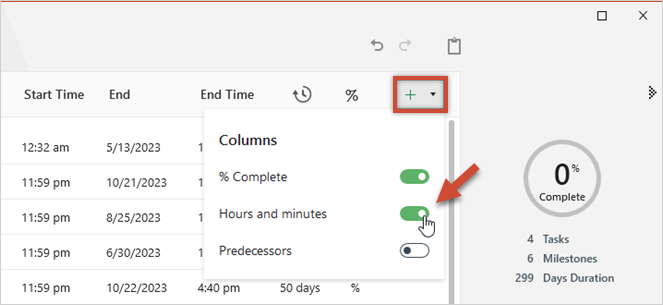
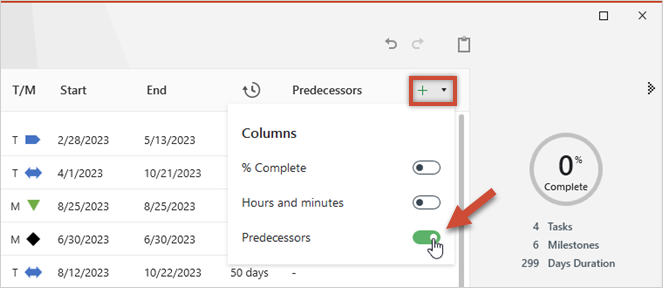
注意: 数据向导(Data wizard)也是开始调试颜色和形状的绝佳起点,因为你在这里所做的所有修改,都会实时显示在时间轴的缩略图预览中。 当您添加、编辑和移动数据时,您可以在右侧看到时间轴的实时预览。您会注意到,不属于任何泳道的一般项目将显示为直接链接到时间刻度。 快速提示:
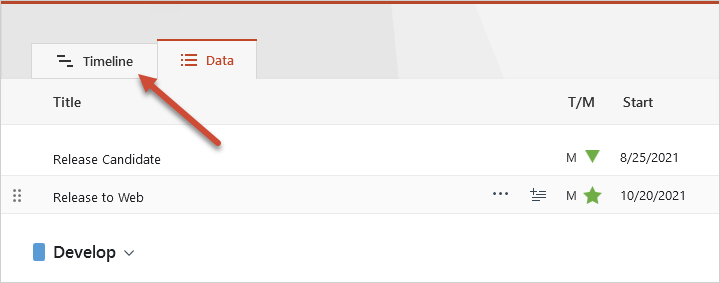
C) 通过视觉效果上的拖放轻松重新排列或更新 在 Edit Data 选项卡中完成添加里程碑和任务后,是时候切换到 Timeline 视图了。要访问它,只需从数据列表中点击 Timeline 选项卡。(注意:创建幻灯片后,您还可以通过点击功能区上的 Edit Timeline 按钮访问 Timeline 视图。)
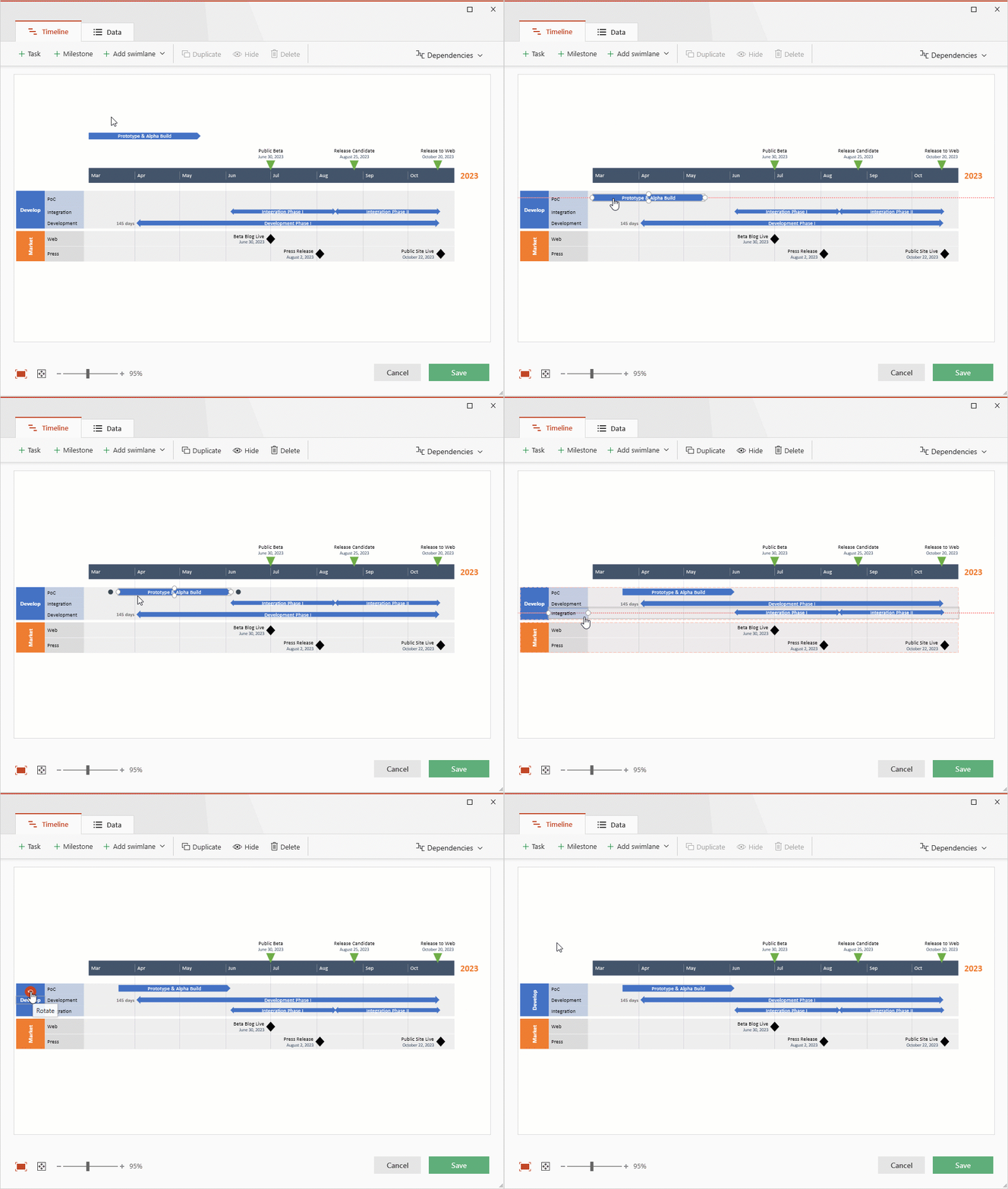
Timeline 视图 是我们在插件中最喜欢的地方之一 —— 它提供了一个可视化的拖放编辑器,让您几乎可以立即重新排列、编辑和更新图形!
在这个可视化的拖放编辑器中,您可以做的事情有很多:
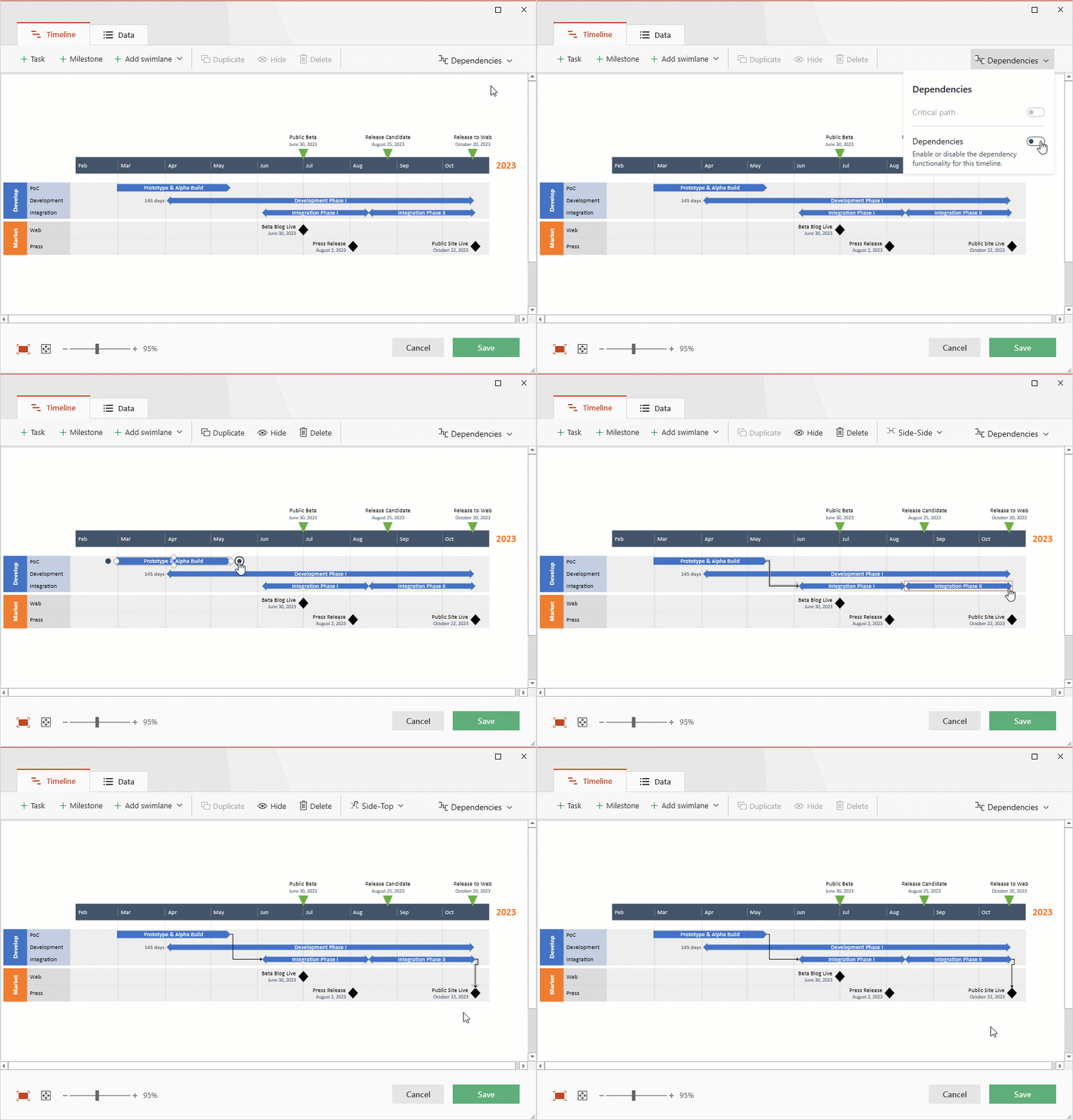
当您对布局或所做的更新满意后,不要忘记保存更改。 高级提示: Timeline 视图还允许您快速在任务和里程碑之间 创建依赖关系链接。只需确保先启用依赖关系(如果尚未启用),然后通过 拖放 来链接项目。
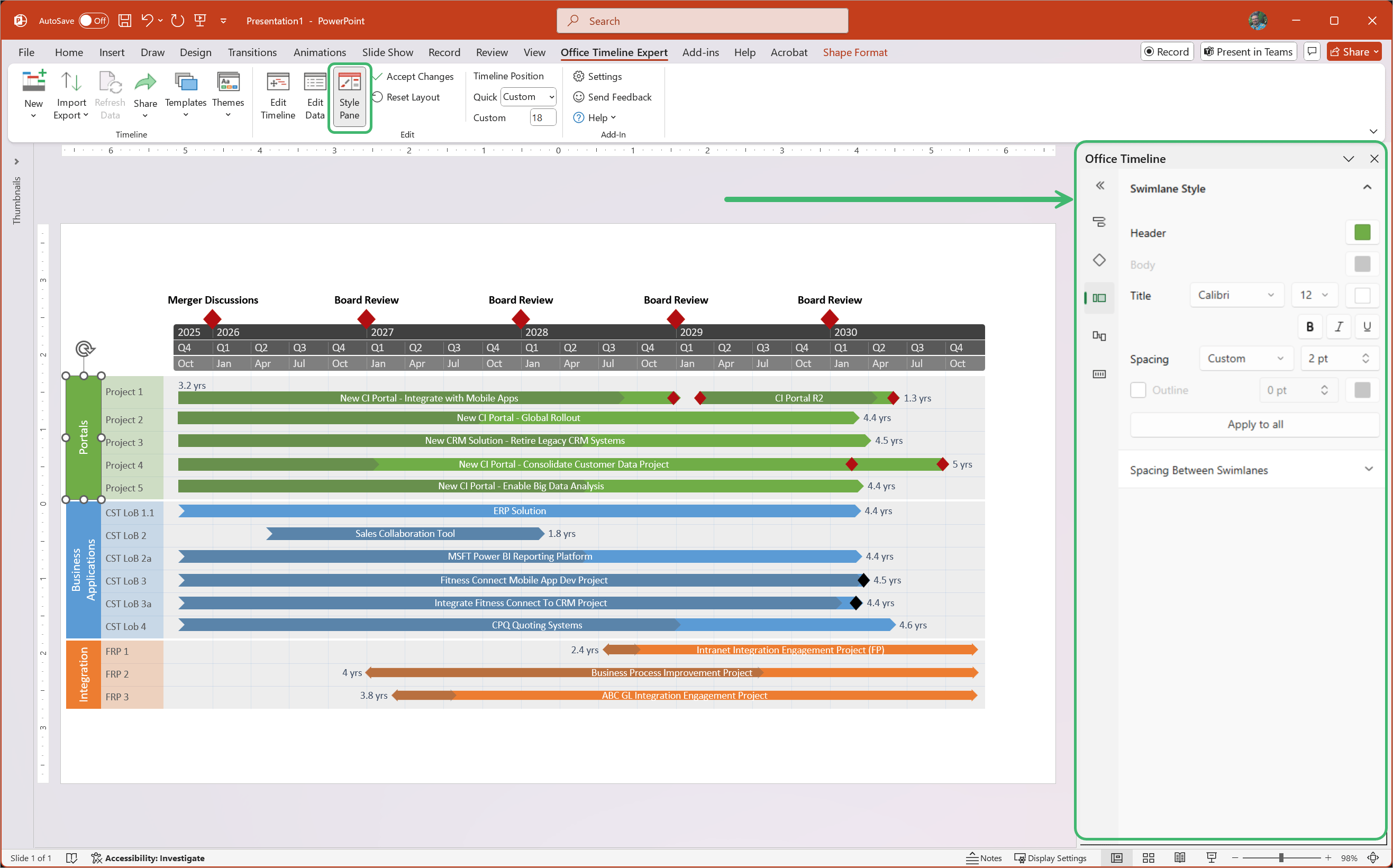
D) 快速自定义时间轴 创建时间轴或泳道图幻灯片后,您可以使用屏幕右侧的 Office Timeline Style Pane 自定义每个细节。只需在视觉效果上选择所需的对象,即可在窗格中打开其样式选项。
Style Pane 允许您以多种方式自定义时间轴和泳道元素 —— 从形状、大小、颜色和位置到文本、日期格式或时间刻度(从天到周、月等)。您甚至可以添加额外的内容,如任务持续时间、经过时间、连接符或完成百分比,或隐藏日期和其他详细信息。时间轴上的每个项目都可以从 Style Pane 进行自定义,因此您可以让视觉效果完全符合您的要求。
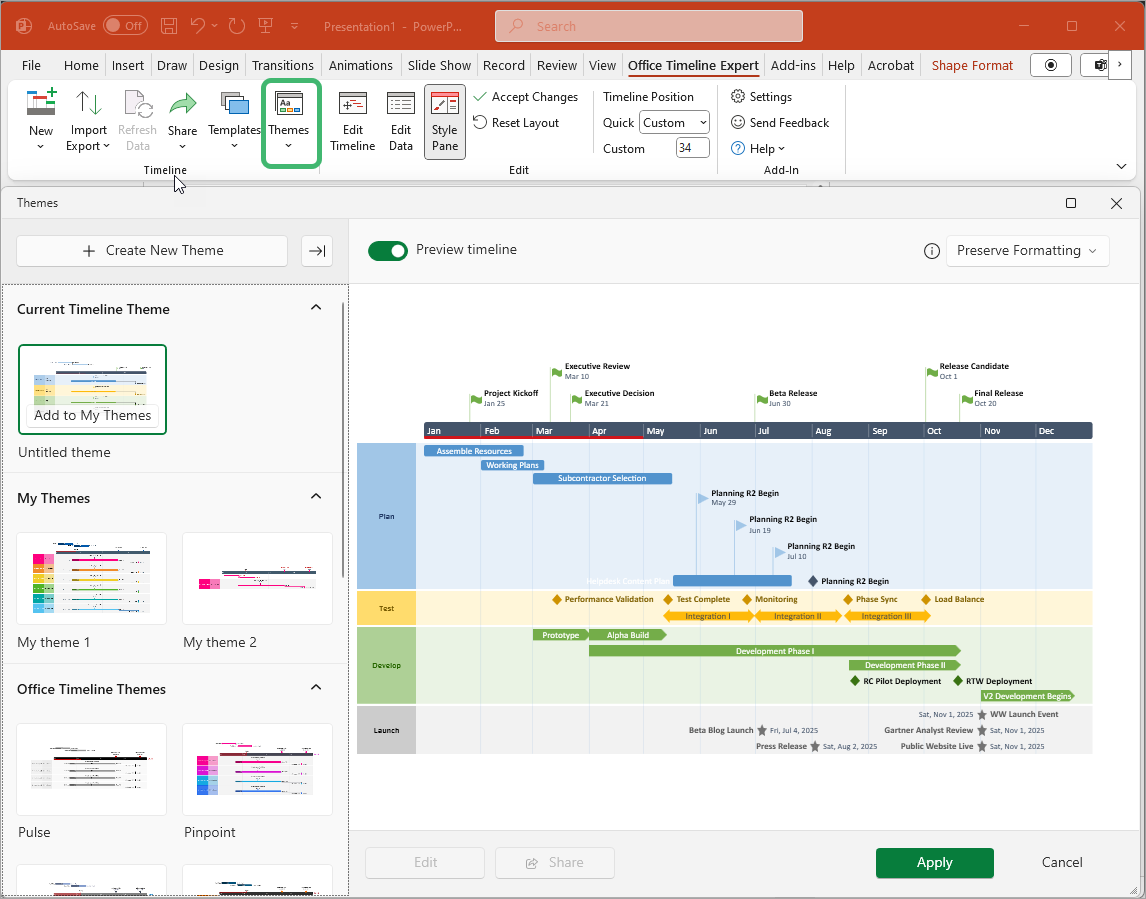
E) 使用主题标准化时间轴 Office Timeline 提供了一系列精美的主题,您可以将其应用于视觉效果,以轻松改变它们的外观,并确保项目通信中的统一风格。只需从 Themes 窗口中选择您喜欢的任何主题,点击 Apply,插件将立即转换您的时间轴。
专家提示: 使用 Expert 版,您甚至可以 创建自己的自定义品牌主题 并 与同事共享,只需点击一下按钮。这将帮助整个团队轻松制作引人注目的时间轴,同时保持品牌一致性。 上述步骤和提示应该能帮助您快速上手。如果您有任何问题或需要帮助,请不要犹豫联系我们。我们将很乐意为您提供帮助。
在线留言尊敬的客户朋友,如您有任何意见建议,请通过下表反馈给我们,我们会尽快与您联系。
|
||||||||||||||||||||||||||


 400-621-1085